夢とらくんの1コマ
数字選びも、暦を眺める時間も、ちょっと楽しく。
夢とらくんの1コマ漫画と短い操作手順で、Web版の使い方を紹介します。どのお話からでも読める、不定期更新のシリーズです。
第1話「縁起より先に?」
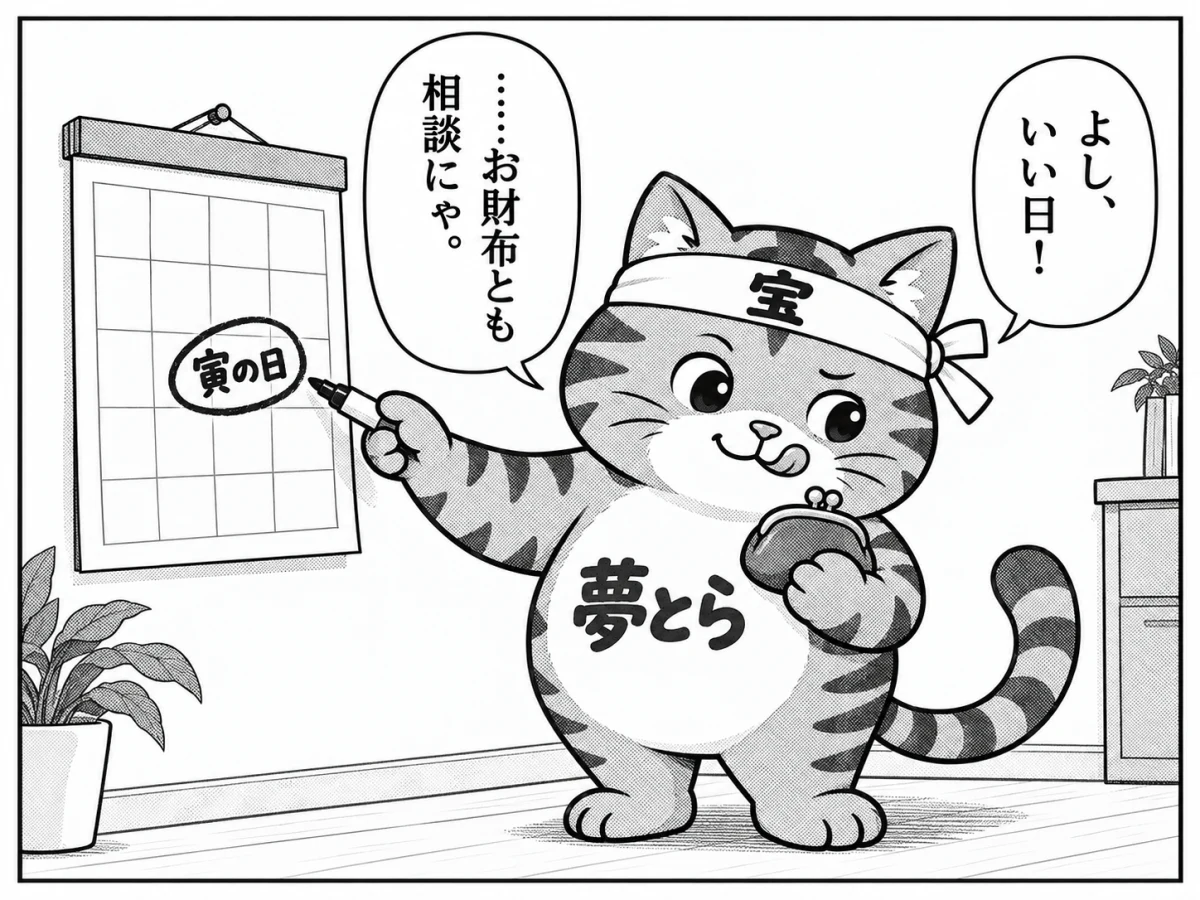
暦と楽しむ
いい日を見つけたら、お財布とも相談。
よし、いい日!
……お財布とも相談にゃ。
寅の日に丸を付けて、ごきげんの夢とらくん。楽しみな日だからこそ、使う金額も先に決めておきたいところです。
縁起は暦を楽しむきっかけに。当せん確率が上がるという意味ではありません。無理のない予算で、自分なりの楽しみ方を見つけましょう。
楽しむ前の3ステップ
- 縁起日カレンダーで、気になる日を探します。
- 縁起の良い日の意味を読み、暦の楽しみ方を知ります。
- 使う金額を先に決め、予算の範囲で数字選びを楽しみます。
第2話「覚えてる……つもり?」
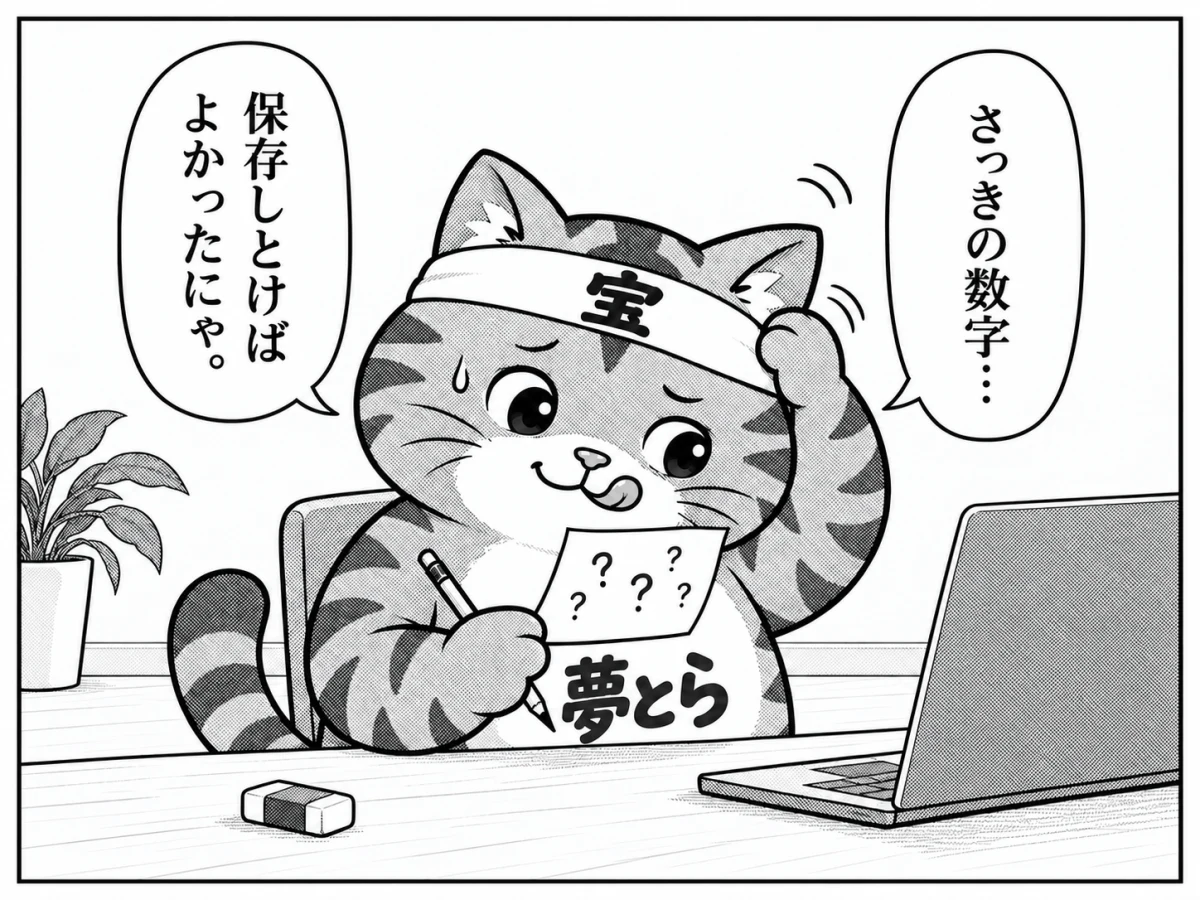
Web版の使い方:数字の保存
選んだ数字は、記憶より記録に。
さっきの数字…
保存しとけばよかったにゃ。
せっかく選んだ数字も、覚えているつもりで忘れてしまうことがあります。組み合わせを保存すれば、抽せん回・セットごとに後から確認できます。
保存する3ステップ
- ログインして、使いたいゲームのメニューから「数字選択」を開き、数字を選びます。
- 「組み合わせサマリー」を押して、抽せん回・組み合わせ・口数・金額を確認します。
- 「保存してメニューへ戻る」を押し、確認に進みます。「保存が完了しました」と表示されたら完了です。
保存には無料登録・ログインが必要です。保存だけで宝くじが購入されるわけではありません。対象の抽せん日18:00以降は、その回の組み合わせを保存できません。
無料登録 / ログイン / 保存した後の確認方法を読む
第3話「見比べるの、大変にゃ」
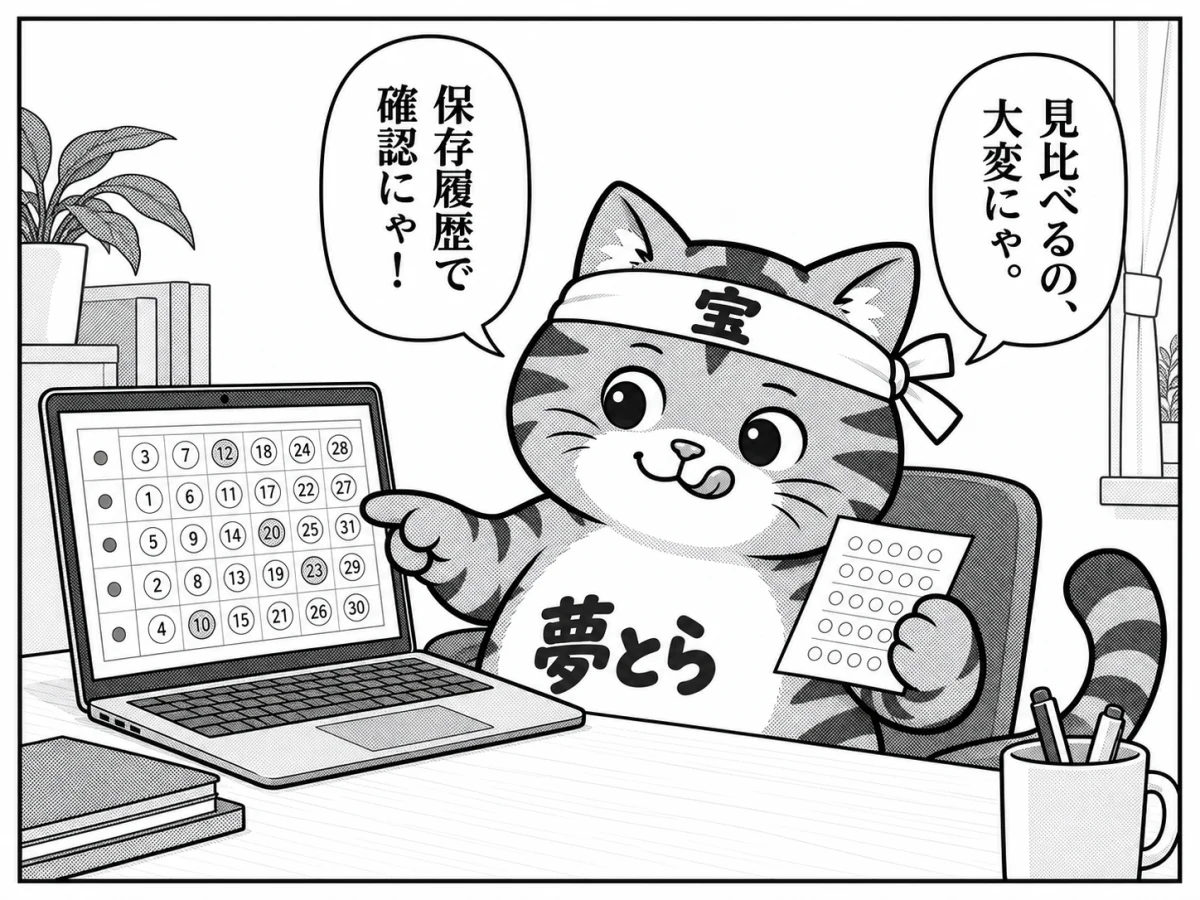
Web版の使い方:抽せん後の照合
保存した数字を、結果と一緒に確認。
見比べるの、大変にゃ。
保存履歴で確認にゃ!
紙のメモと抽せん結果を何度も見比べるのは、組み合わせが多いほど大変です。保存履歴なら、結果の反映後に一致した数字や抽せん結果をまとめて確認できます。
確認する3ステップ
- ログインして、保存したゲームの「保存履歴(セット毎)」を開きます。
- 確認したい抽せん回・セットの「抽せん結果」欄と、選択数字の色を見ます。
- 対象の行を押すと詳細が開き、組み合わせごとに確認できます。
本数字と一致した数字は赤、ボーナス数字と一致した数字は青で表示されます。結果がまだ反映されていない場合は、時間を置いて再確認してください。
ログイン / 数字の保存方法を読む。実際に購入した宝くじの当せんは、券面や公式サイトでも確認してください。
第4話「どこで選ぶにゃ?」
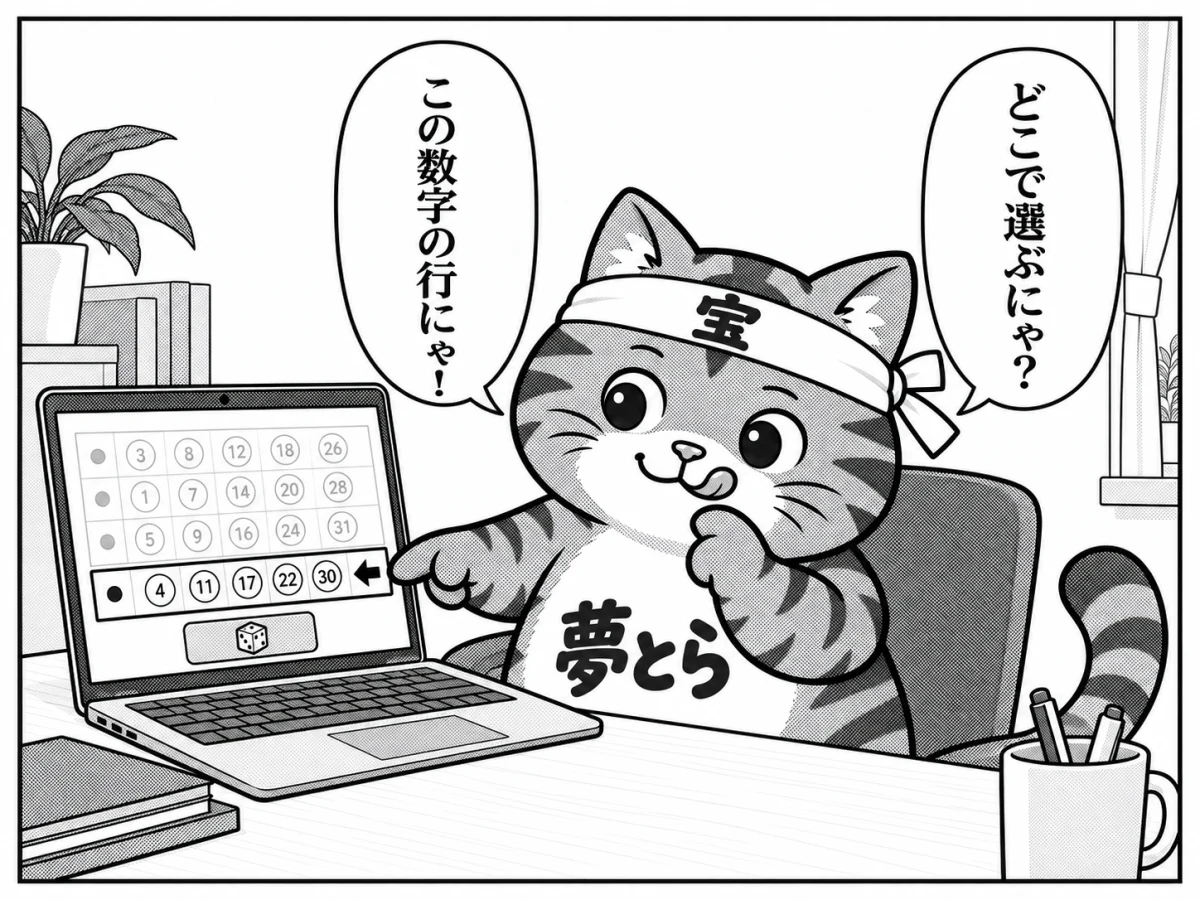
Web版の使い方:数字選択の入口
数字を押す場所は、過去結果のすぐ下。
どこで選ぶにゃ?
この数字の行にゃ!
数字がたくさん並んでいて、どこを押せばいいか迷った夢とらくん。入力する場所は、過去の抽せん結果の下にある、黄色の枠で囲まれた「数字選択」の行です。右端の「<== 数字選択」が目印です。
自分で選ぶ3ステップ
- 使いたいゲームの「数字選択」を開き、「数字を選ぶ入力行へ移動」を押します。
- 初めてなら「ボックス選択」にして、黄色の入力行にある数字を押します。選んだ数字をもう一度押すと解除できます。
- 選んだ数字と口数・金額を確認し、「組み合わせサマリー」へ進みます。
クイックピックから同じ入力行へ入れるには
- 数字選択ページ内の「クイックピック」を押します。
- 「おまかせ生成」を押し、表示された数字を確認します。
- 「この数字を選択数字に入力」を押すと、同じ入力行へ数字が自動入力され、入力先が表示されます。既に数字を選んでいる場合は、置き換えの確認が出ます。
スマートフォンでは表を横にスクロールすると右側の数字が見られます。ここで紹介しているのは数字選択ページ内のクイックピックです。数字を選ぶだけなら登録不要で、保存にはログインが必要です。
第5話「数字の景色が変わるにゃ!」
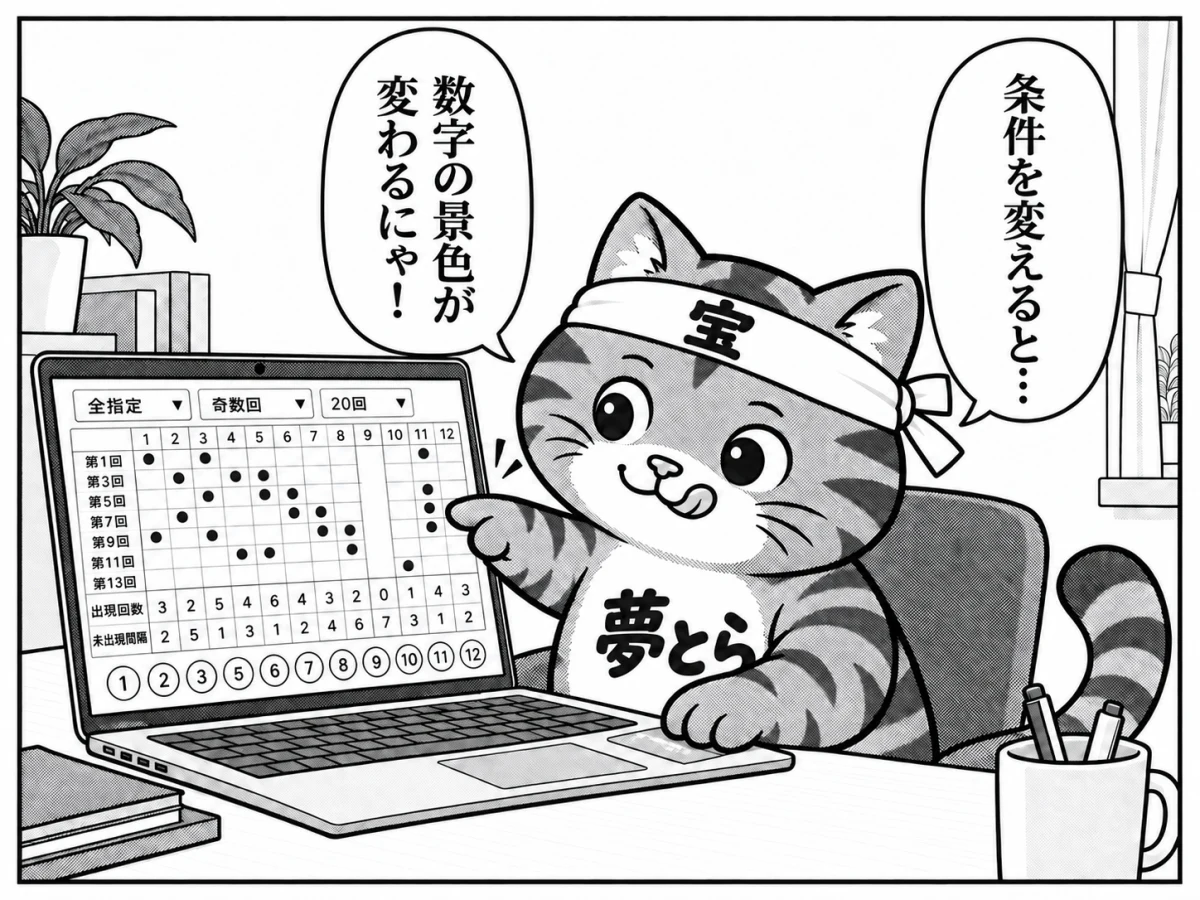
Web版の使い方:データを見て数字を選ぶ
条件を変えて、並び・回数・間隔を見比べよう。
条件を変えると…
数字の景色が変わるにゃ!
数字がつながる帯(リッジ)、まばらな部分、出ていない空白。夢とらくんは、表の並びと下の集計を見比べながら、自分の数字を選びます。
目で見て選ぶ3ステップ
- 見る条件を決める。抽せん回を「すべて・奇数回・偶数回」から選べます。六曜・九星・十二支と併用すると、次回と同じ暦の過去回をさらに奇偶で絞り込めます。
- 並びと集計を見比べる。表示回数を選び、条件に合う過去回の数字の帯や空白、「表示内出現回数」「表示内未出現間隔」を確認します。
- 気になった数字を選ぶ。過去結果の下にある黄色の数字選択行で数字を押します。選んだ数字をもう一度押すと解除できます。
「表示内」の読み方
出現回数は、今表示している回の中で出た回数です。未出現間隔は、表示内で最後に出てから何回分出ていないかを表し、最新の表示回で出ていれば「0」、表示内に出現がなければ「-」です。
絞り込み中の間隔は、条件に合う表示回だけで数えます。たとえば第101回・第103回を表示している場合、第101回に出て第103回に出なかった数字の間隔は「1」です。
過去の記録の見比べ方を紹介しています。次回の当せんを予測するものではありません。
第6話「そのまま入力にゃ!」
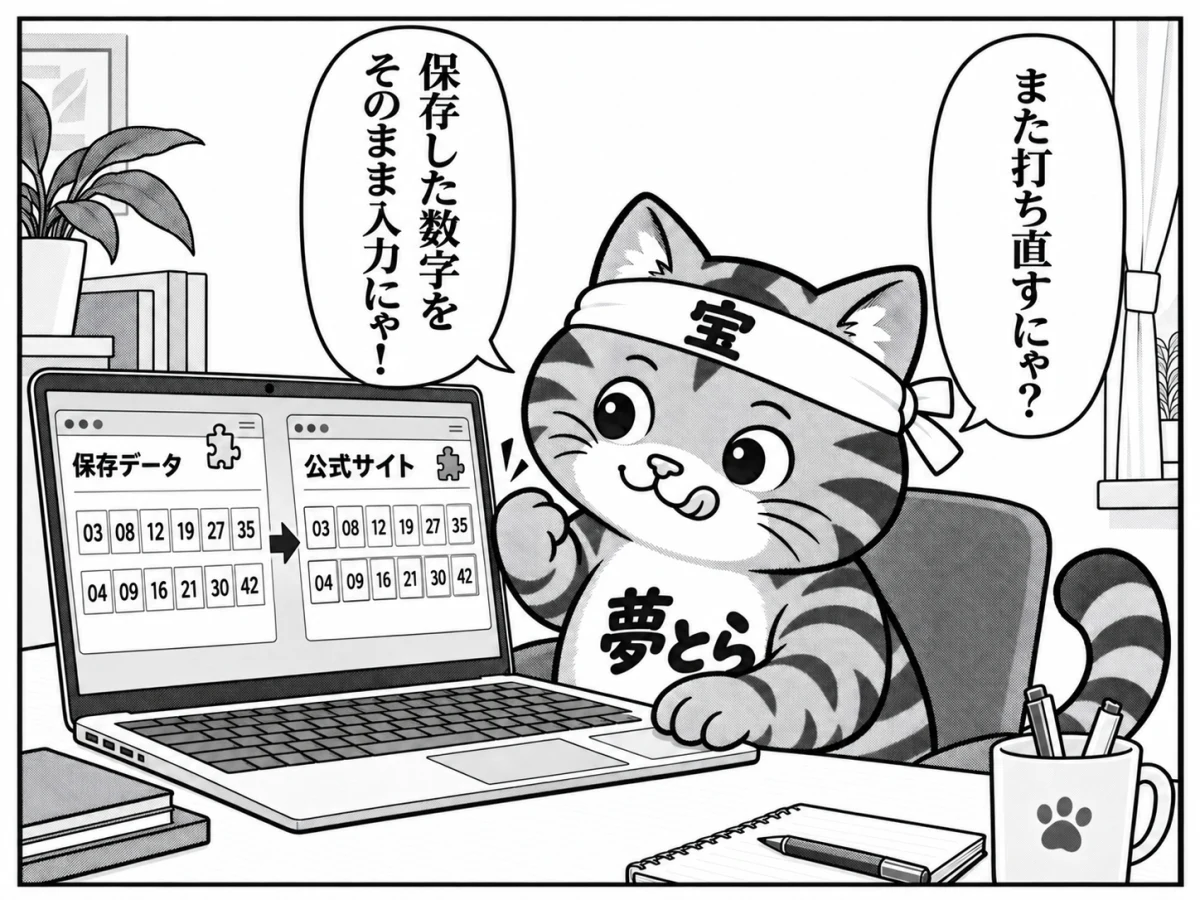
Web版の使い方:保存データをブックマークレットで入力
選んで保存した数字を、打ち直す手間なく。
また打ち直すにゃ?
保存した数字をそのまま入力にゃ!
せっかく選んで保存した組み合わせ。公式サイトでも一つずつ入力するのは大変です。パソコンでブックマークレット「ロト数字を入力」を使えば、保存した数字と口数を宝くじ公式サイトの入力欄へ写せます。
最初に準備するもの
登録ページから「ロト数字を入力」をパソコンのブックマークに登録します。selectLOTOの保存は、ログイン保存・ブラウザ保存のどちらでも利用できます。宝くじ公式サイトの会員登録・ログインは別途必要です。
保存した数字を入力する3ステップ
- 保存した組み合わせを開く。ログイン保存は下のゲーム別リンクから対象回を開きます。ブラウザ保存は「このブラウザの保存履歴」から対象回を選び、公式サイトへの入力準備画面へ進みます。
- 公式サイトへの入力を開始する。入力準備画面で対象回・数字・口数を確認し、「ブックマークレット用に全○組をコピー」を押します。別タブの公式サイトで数字入力画面を開き、ブックマーク「ロト数字を入力」を押して貼り付け、入力を開始します。
- 入力結果を確認する。公式サイトで抽せん回・数字・口数・金額を確認し、ご自身でカート追加・支払い・購入確定の操作を行います。
ブックマークレットは入力欄への転記を補助します。カート追加や購入確定は行いません。続きを入力する場合も、公式サイトの数字入力画面に戻ってブックマークを押してください。詳しい操作は登録ページで確認できます。
ブックマークレットの使い方・登録ページ →
このブラウザの保存履歴 →
数字を保存する方法を読む →
Chrome拡張「selectLOTO 購入入力補助」は提供を終了しました。漫画は掲載当時のイメージとして残し、操作説明をブックマークレット向けに更新しています。スマホでは数字の確認・PDF印刷をご利用ください。登録済みブックマークは自動更新されないため、本体の更新時には登録し直してください。
夢とらくんって?
縁起の良い「寅」にちなんだ、ちょっといたずら好きな虎猫。お腹の「夢とら」が目印です。後ろ姿のときは背中のゼッケンでごあいさつ。数字選びや暦を、みなさんと一緒に楽しみます。
企画・セリフ・編集:selectLOTO。イラスト制作にはAIを使用しています。